stable-diffusion-webui项目地址:stable-diffusion-webui
使用google colab在线运行stable-diffusion-webui,可以通过上传models和extensions(尽量不要使用,在线下载很快),至网盘实现快速快速使用,需要注意的是网盘空间大小要足够
可将stable-diffusion-webui生成的图片保存到网盘的outputs目录下,用于同步生成图片
准备Google Drive(如有需要)
Google Drive:https://drive.google.com/drive/my-drive
- 在根目录中创建一个名为stable-diffusion-webui的文件夹(和stable-diffusion-webui的运行目录层次相同)。
- 在stable-diffusion-webui文件夹中创建名为models、extensions和outputs的文件夹,用于保存自己的数据
- model文件夹下创建需要使用的model分类文件夹(如果没有要同步的内容,就不需要创建)
快速开始(具体操作可见脚本注释)
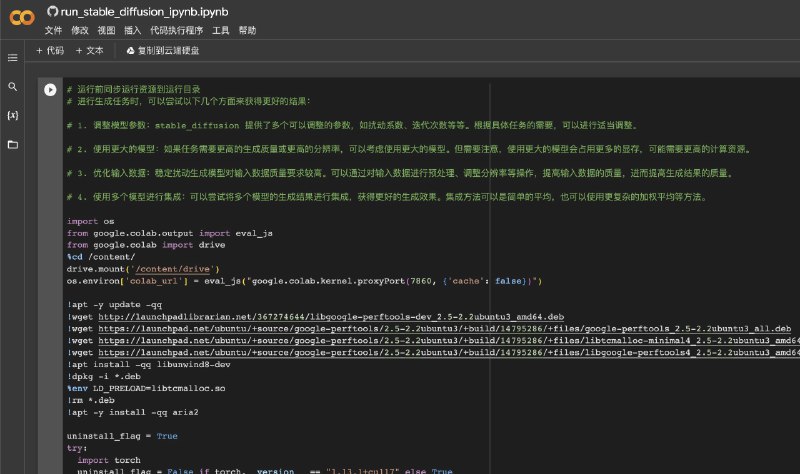
使用当前脚本v1/run_stable_diffusion_ipynb.ipynb在google colab中执行
1. 执行当前脚本初始化运行目录
运行
如果之前云盘没有extensions和outputs路径,可以运行当前命令同步到云盘,如果云盘存在extensions和outputs文件夹则会自动同步
同步model,如果运行过程中有新下载的模型,可以同步到网盘(目前是同步到对应的back_文件夹,后续启动会自动使用)
云盘上新的model,需要在本次运行时,重新同步model至运行目录
1.…
📡发布:https://noisevip.cn/16858.html
📢关注频道:@quanshoulu
💬留言讨论:@Efficiencyfollow
📬投稿bot:@noisewowbot
📇搜索bot:@Efficiencysearchbot
🎁访问主页: www.noisework.cn
